Kapazitätsprognose, Reservierungen und Unternehmenskapazität
Können die Teams ein Projekt übernehmen, das noch nicht gestartet ist? Drei Werkzeuge beantworten das auf drei Ebenen: die Kapazitätsprognose prüft ein Projekt, Reservierungen halten die Stunden in den Teams fest, und die Unternehmenskapazität zeigt, wo die ganze Organisation knapp wird und was die Lücke schließt.
Die Bildschirmfotos zeigen die Demo-Organisation „Northwind Services“ mit erfundenen Daten und englischer Oberfläche.
Überblick
| Werkzeug | Frage | Wer nutzt es | Wo |
|---|---|---|---|
| Kapazitätsprognose | „Wenn wir dieses Projekt in KW 44 starten, haben die Teams die Stunden?“ | Project Lead (eigene Prognosen), Project Supervisor und Project Admin (alle) | Projekte → Kapaprognose |
| Reservierungen | „Welche Stunden sind schon für welches Projekt in welchem Team gehalten?“ | Teamleitungen und Vertretungen, Abteilungsleitungen (nur Summen), die Rolle Reservations | Projekte → Reservierungen |
| Unternehmenskapazität | „Wo wird die Organisation in den nächsten 12 Monaten knapp, und was stellen wir ein, kaufen wir zu oder schieben wir?“ | Die Rolle Capacity Planner | Projekte → Kapazitäten |
Sie bauen aufeinander auf. Eine Prognose, die du festschreibst, wird zu Reservierungen. Reservierungen und noch geplante Prognosen sind der Bedarf, den die Unternehmenskapazität mit den freien Stunden der Teams vergleicht.
1. Wie die freie Kapazität gezählt wird
Alle drei Werkzeuge nutzen dieselbe Rechnung, je Team und Kalenderwoche:
- Kapazität: je Mitglied die vertraglichen Wochenstunden, mal dem Anteil im Team (wo das Team Anteile nutzt), mal der Planungsreserve des Heimatteams des Mitglieds (die Puffer-Einstellung des Teams),
- minus Abwesenheit (die Arbeitstage, die ein Mitglied fehlt, als Anteil der Woche),
- minus schon gebuchte Arbeit: Aufgaben, Grundlast, Meetings, noch nicht erzeugte geplante und wiederkehrende Arbeit und bestehende Reservierungen.
Was übrig bleibt, ist die freie Kapazität der Woche. Weil die Planungsreserve schon in der Kapazität steckt, musst du beim Erfassen des Bedarfs nicht an sie denken.
2. Kapazitätsprognose
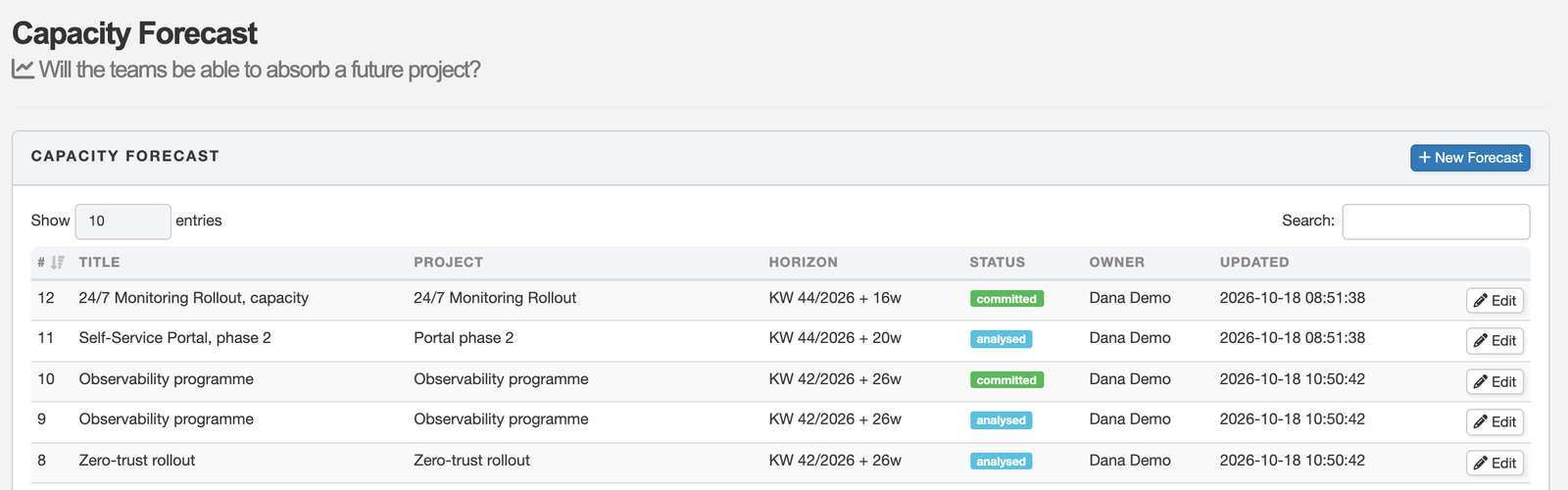
Öffne Projekte → Kapaprognose. Die Liste zeigt deine Prognosen (Project Supervisor und Project Admin sehen alle) mit Status, Zeithorizont, Besitzer und letzter Änderung. Mit Neue Prognose beginnst du eine.
Den Editor benutzen
Öffne eine Prognose mit Bearbeiten (oder Neue Prognose). Die Seite hat zwei Teile: oben das Prognoseformular, darunter der Editor Demand (Bedarf). Die Nummern im Bild werden unten erklärt.
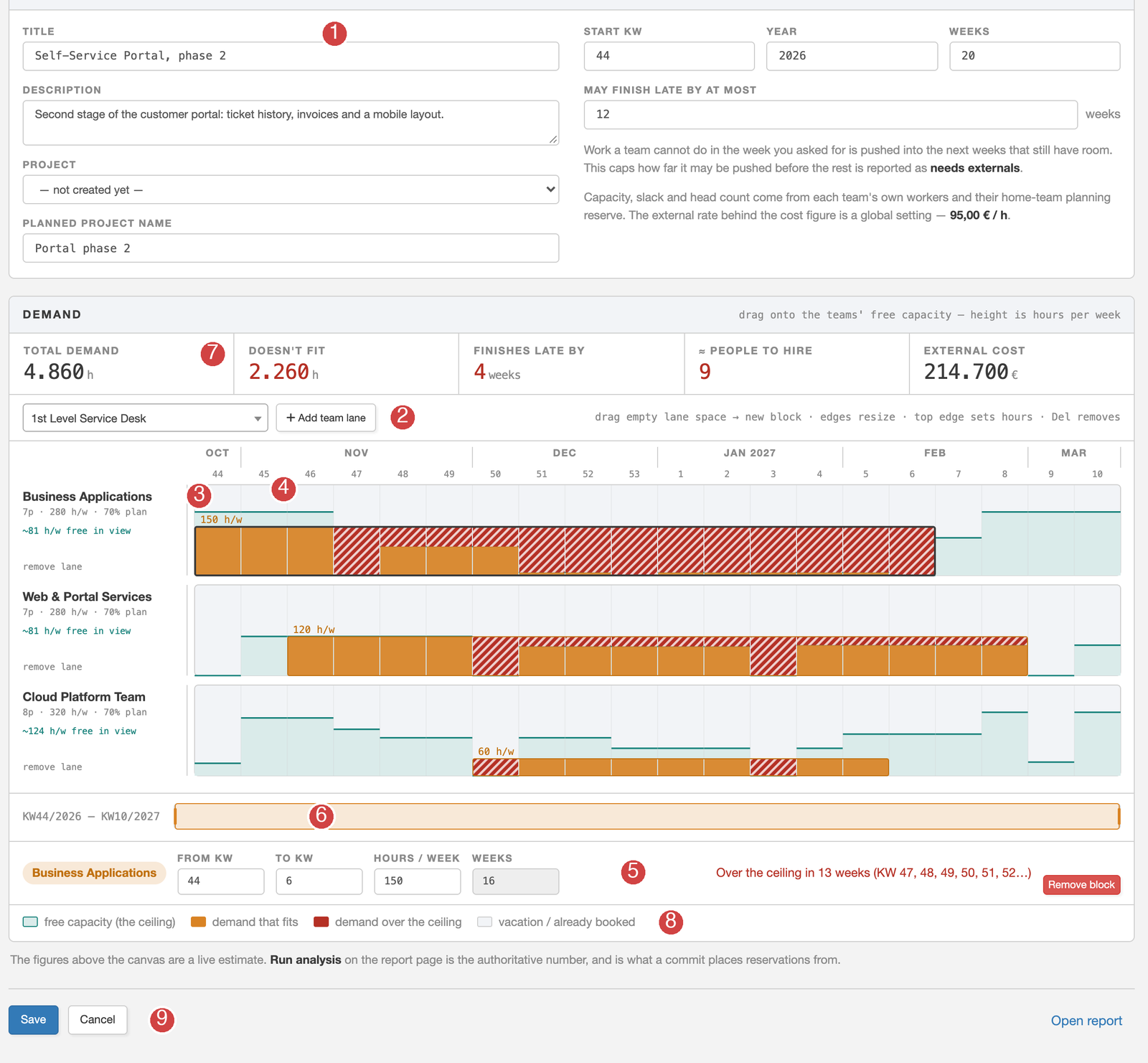
- Das Prognoseformular. Gib der Prognose einen Titel und eine Beschreibung. Wähle das Projekt, für das sie gilt, oder lass „noch nicht angelegt“ stehen und trage den geplanten Namen ein. Setze dann Start-KW und Jahr, die Anzahl der zu betrachtenden Wochen und wie viele Wochen das Projekt höchstens später fertig werden darf; diese letzte Zahl begrenzt, wie weit Arbeit, die nicht passt, nach hinten geschoben wird, bevor der Rest als „braucht Externe“ gemeldet wird. Änderst du den Start oder die Wochenzahl, wird die Kapazität neu gelesen, und deine Blöcke bleiben bei ihren Wochennummern; Blöcke außerhalb des neuen Bereichs fallen weg.
- Eine Teambahn hinzufügen. Wähle ein Team in der Liste und drücke Add team lane. Füge die Teams hinzu, die das Projekt braucht; ein Team, das schon angezeigt wird, wird nicht noch einmal angeboten.
- Das Bahnlabel sagt dir, was das Team hat: die Zahl der Personen, die vertraglichen Wochenstunden, die Planungsreserve und die durchschnittlich freien Stunden pro Woche in den sichtbaren Wochen. remove lane nimmt die Bahn samt ihren Blöcken weg.
- Den Bedarf zeichnen. Die türkise Linie und Fläche ist die freie Kapazität des Teams in jeder Woche, die Decke. Ziehe über freien Bahnraum, um Stunden anzufordern: ein neuer Block beginnt mit der Hälfte der freien Stunden seiner ersten Woche, und du ziehst ihn über die Wochen, die die Arbeit braucht. Danach passt du ihn an:
- den Block ziehen, um ihn in andere Wochen zu verschieben,
- den linken oder rechten Rand ziehen, um Start oder Ende zu ändern,
- den oberen Rand nach oben oder unten ziehen, um die Stunden pro Woche zu ändern (in Schritten von 2),
- einen Block anklicken, um ihn zu wählen (dunkle Umrandung), und Entf drücken, um ihn zu entfernen.
- Die Zahlen des Blocks. Ist ein Block gewählt, kannst du im Streifen unter den Bahnen genaue Werte eintippen: From KW, To KW und Hours / week. Er sagt außerdem, ob der Block in jeder Woche passt oder in wie vielen Wochen er über der Decke liegt, und hat Remove block.
- Das Wochenfenster. Unter den Bahnen zeigt der Balken, welche Wochen du siehst. Ziehe den Balken oder seine Enden, um das Fenster bei langem Horizont zu verschieben oder zu verengen.
- Die Live-Zahlen über den Bahnen (Gesamtbedarf, was nicht passt, wie spät das Projekt fertig wird, wie viele Personen einzustellen wären, die Kosten für Externe) ändern sich, während du zeichnest. Sie sind eine schnelle Schätzung.
- Die Legende erklärt die Farben: die Decke, Bedarf, der passt, Bedarf über der Decke und Urlaub oder schon gebuchte Arbeit (der graue Teil einer Woche).
- Speichern sichert die Prognose mit ihren Blöcken. Abbrechen verlässt die Seite ohne Speichern. Bei einer bestehenden Prognose führt Open report zu ihrem Bericht, wo Run analysis die Zahlen liefert, mit denen ein Commit arbeitet.
Ein guter Weg: beginne mit dem größten Team, zeichne seine Blöcke und beobachte die rote Schraffur. Kürze den Bedarf, verteile ihn auf mehr Wochen oder senke die Stunden, bis er passt, oder lass ihn absichtlich rot, um zu sehen, was es kosten würde, ihn trotzdem unterzubringen (Externe oder ein späteres Ende).
Den Bericht lesen
Run analysis rechnet Woche für Woche und Team für Team, was der Bedarf braucht und was frei ist, und legt einen Stand als Bericht ab.
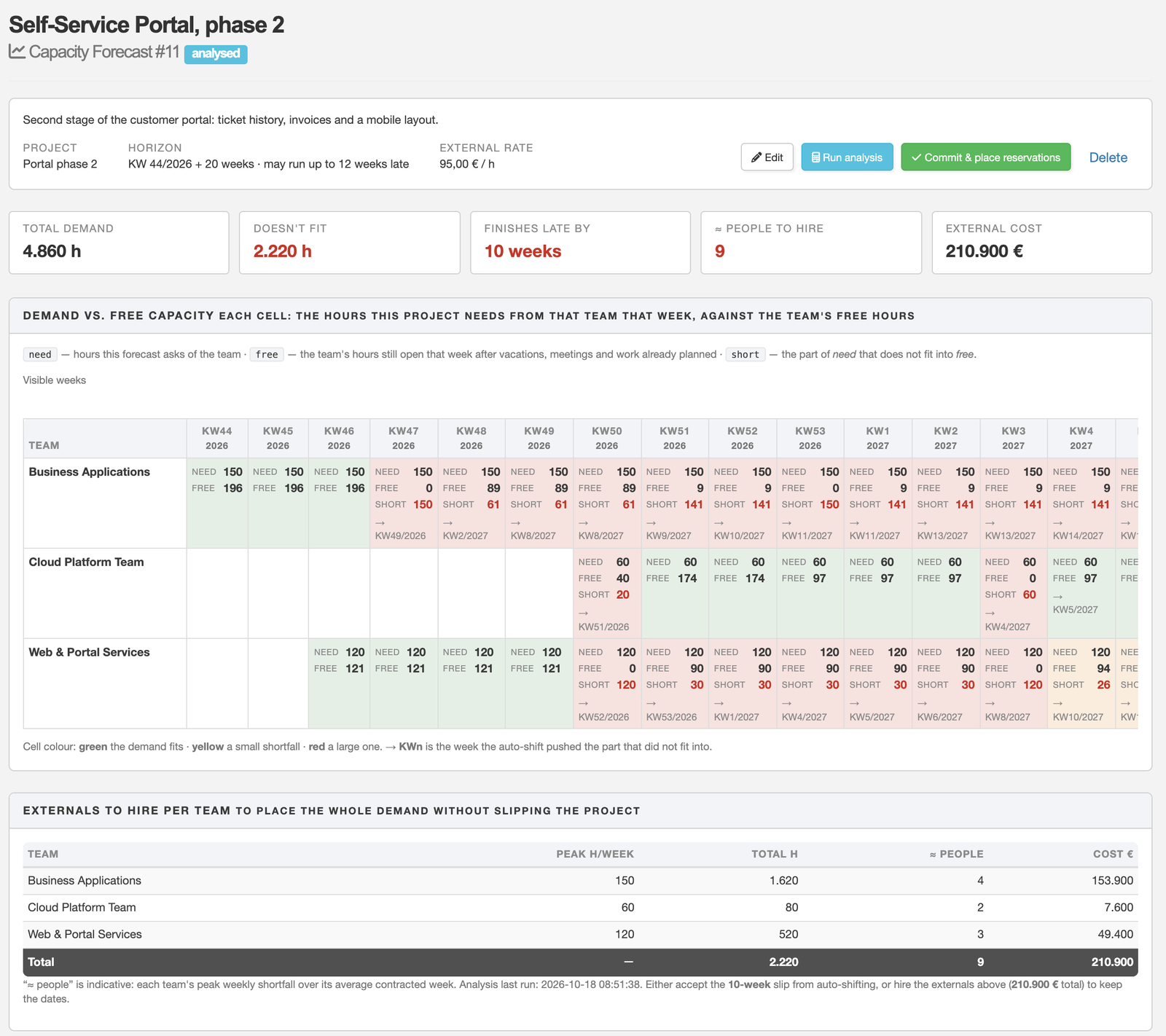
- Total demand und Doesn't fit: alle angeforderten Stunden und der Teil, der nicht in die freien Stunden der Teams passt.
- Finishes late by: um wie viele Wochen sich das Projekt verschiebt, wenn die Arbeit, die nicht passt, in die nächsten Wochen mit Platz geschoben wird („Auto-Shift“), bis zu der Grenze, die du gesetzt hast.
- People to hire und External cost: was nötig ist, um den ganzen Bedarf ohne Verschiebung unterzubringen, bewertet mit dem externen Stundensatz (eine globale Einstellung). „Personen“ ist ein Richtwert: der Spitzenfehlbetrag einer Woche geteilt durch die durchschnittliche Vertragswoche des Teams.
- Im Raster zeigt jede Zelle need (was die Prognose in der Woche vom Team braucht), free (was nach Abwesenheit, Meetings und geplanter Arbeit offen ist) und short (der Teil, der nicht passt). Grün: passt. Gelb: kleiner Fehlbetrag. Rot: großer. → KW n ist die Woche, in die der Auto-Shift den Überschuss geschoben hat.
Die Analyse ist eine Rechnung, kein Plan. Sie verschiebt keine Aufgabe und hält keine Stunden, bis du festschreibst.
3. Festschreiben, ändern, abbrechen
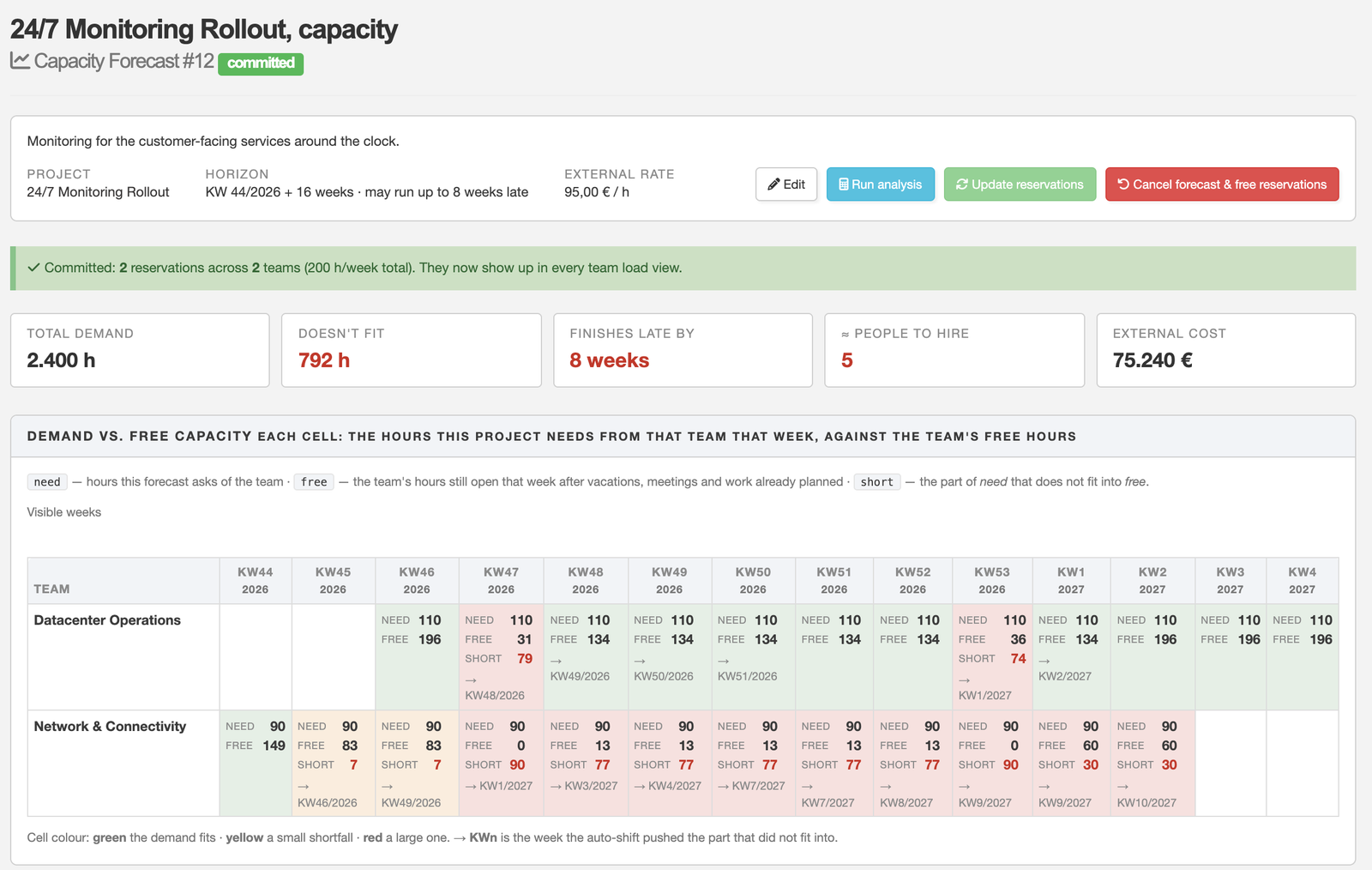
Commit & place reservations macht aus den Bedarfsblöcken Reservierungen: eine Team-Reservierung je Block, mit der Prognose markiert. Ab dann erscheinen sie in der Auslastungsansicht jedes Teams, sodass die Teams um sie herum planen. Der Bericht wird so eingefroren, wie er vor den Reservierungen war. Festschreiben dürfen der Besitzer der Prognose, Project Supervisor und Project Admin. Die Leitungen aller Teams, die durch das Festschreiben über ihre Kapazität kommen, erhalten eine Nachricht.
| Status | Bedeutung | Was du tun kannst |
|---|---|---|
| draft | Blöcke erfasst, noch nicht analysiert. | Bearbeiten, analysieren, löschen. |
| analysed | Ein Bericht liegt vor. Noch nur geplant: zählt in der Unternehmenskapazität als Bedarf, hält aber keine Stunden in den Teams. | Bearbeiten, erneut analysieren, festschreiben, löschen. |
| committed | Reservierungen halten die Stunden in den Teams. | Bearbeiten, Reservierungen aktualisieren, abbrechen. |
| cancelled | Archiveintrag: die Reservierungen sind freigegeben, der Bericht bleibt, wie er war. | Nur lesen. |
Eine festgeschriebene Prognose ändern
Bearbeite die Blöcke wie zuvor. Speichern sichert nur deine Änderungen: die Reservierungen bewegen sich noch nicht, und der Bericht sagt das. Ist der Plan fertig, drücke Update reservations; ab dann sehen die Teams die neuen Stunden. Solange nichts aussteht, ist die Schaltfläche ausgegraut.
Abbrechen
Cancel forecast & free reservations entfernt die Reservierungen und gibt die Kapazität wieder frei. Dasselbe passiert automatisch, wenn das Projekt, mit dem eine Prognose verknüpft ist, zurückgezogen wird. Eine Prognose im Status Entwurf oder analysiert, die du nicht brauchst, kannst du löschen.
4. Reservierungen
Eine Reservierung hält Stunden pro Woche für ein Projekt in einem Team, für einen Wochenbereich. Sie ist Platz, der gehalten wird, bevor die Arbeit im Detail geplant ist. Reservierungen kommen aus zwei Quellen: festgeschriebene Prognosen und von Hand angelegte Reservierungen.
Öffne Projekte → Reservierungen. Wer was sieht:
- eine Teamleitung oder Vertretung sieht die Reservierungen ihrer Teams, bis auf die einzelnen Personen,
- eine Abteilungsleitung oder Vertretung sieht die Summen der Teams der Abteilung, ohne Personen,
- die Rolle Reservations gibt die Reservierungen der eigenen Teams der Person,
- ein einfaches Teammitglied sieht weder die Seite noch den Menüeintrag.
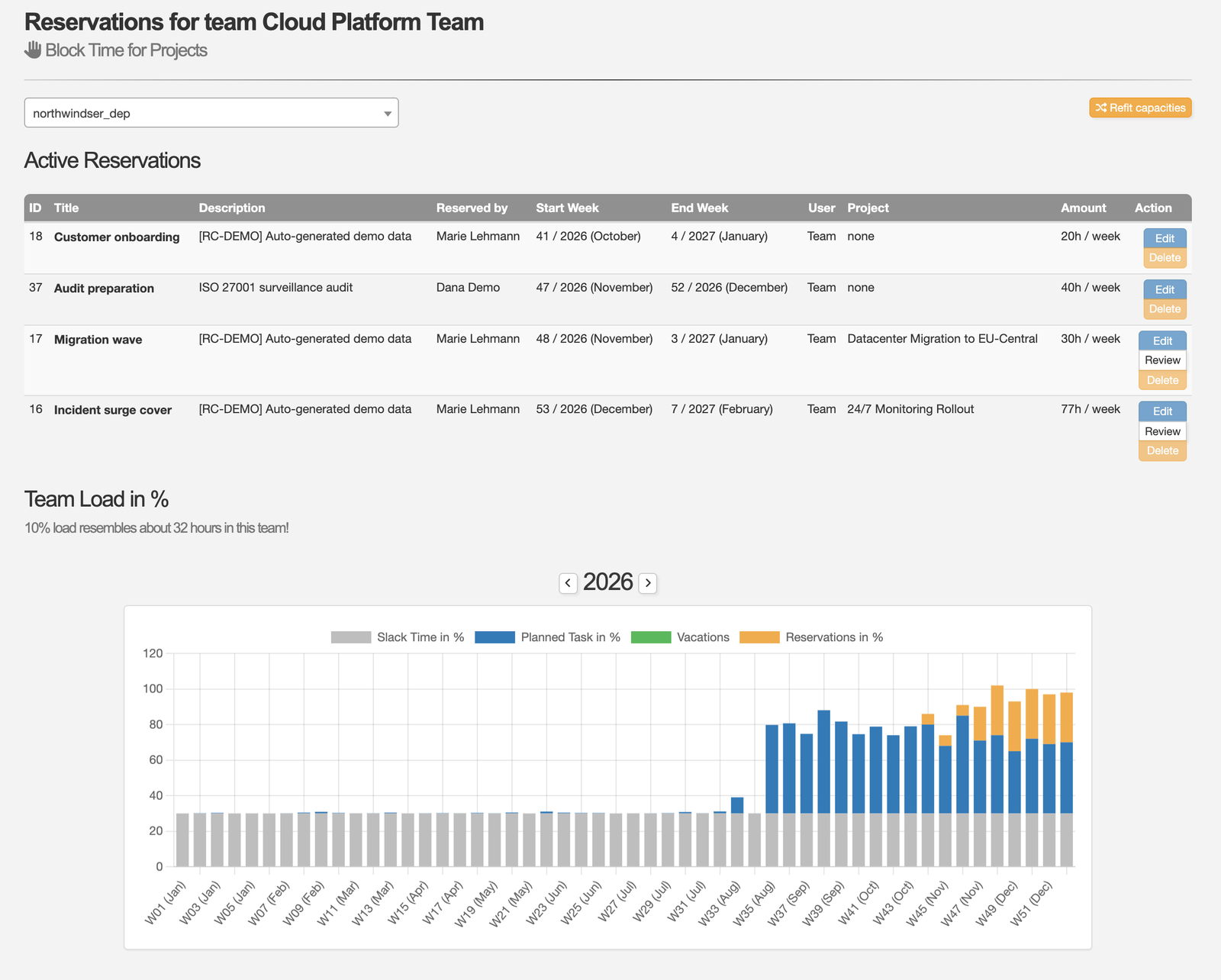
Die Tabelle listet jede aktive Reservierung mit Titel, Reservierer, Wochen, Projekt und Stunden pro Woche. Die Grafik darunter zeigt die Auslastung des Teams in Prozent Woche für Woche: Puffer, geplante Aufgaben, Abwesenheit und Reservierungen. Der orange Teil ist das, was Reservierungen halten. Darunter siehst du dasselbe je Mitglied.
Eine Reservierung anlegen, ändern und löschen
- Add Reservation fragt nach Titel, Beschreibung, Stunden pro Woche, Start und Ende, dem Projekt und, wenn du magst, einer einzelnen Person. Ohne Person gilt die Reservierung für das ganze Team.
- Edit ändert eine Reservierung, Delete entfernt sie und gibt die Stunden frei. Schreiben darf, wer die Reservierungen eines Teams mit Personen sieht (Teamleitungen, ihre Vertretungen und die Rolle Reservations); eine Abteilungsleitung liest nur.
- Add Vacation trägt Abwesenheit für ein Mitglied des Teams ein.
Reservierungen und die echten Aufgaben
Eine Reservierung ist ein Umschlag. Wird das Projekt geplant und fallen seine Aufgaben in dieselben Wochen, werden die Reservierung und die Aufgaben desselben Projekts im selben Team nicht addiert. Der größere der beiden Werte zählt: eine Reservierung von 40 Stunden und 40 Stunden Aufgaben lesen sich als 40, nicht als 80.
Kapazitäten neu einpassen (Refit)
Hat ein Team mehr Reservierungen als Wochen, drückt die Leitung Refit capacities. Die Reservierungen werden nach Projektpriorität neu gepackt: Projekte mit höherer Priorität behalten ihre Wochen, niedrigere werden in die nächsten Wochen mit Platz geschoben. Reservierungen ohne Projekt bewegen sich nicht, ebenso wenig Reservierungen, die schon laufen. Die Leitungen der betroffenen Projekte werden benachrichtigt, und eine Prognose, deren Reservierungen sich bewegt haben, zeigt im Bericht einen Hinweis; analysiere erneut, um den aktuellen Stand zu sehen.
5. Unternehmenskapazität
Die Rolle Capacity Planner (wie jede andere Rolle zugewiesen, unter Admin → Organisation) öffnet Projekte → Kapazitäten. Sie beantwortet für die nächsten 12 Monate oder ein Kalenderjahr: reicht die Kapazität für die geplante Arbeit, und wenn nicht, wo, wie viel und was schließt die Lücke?
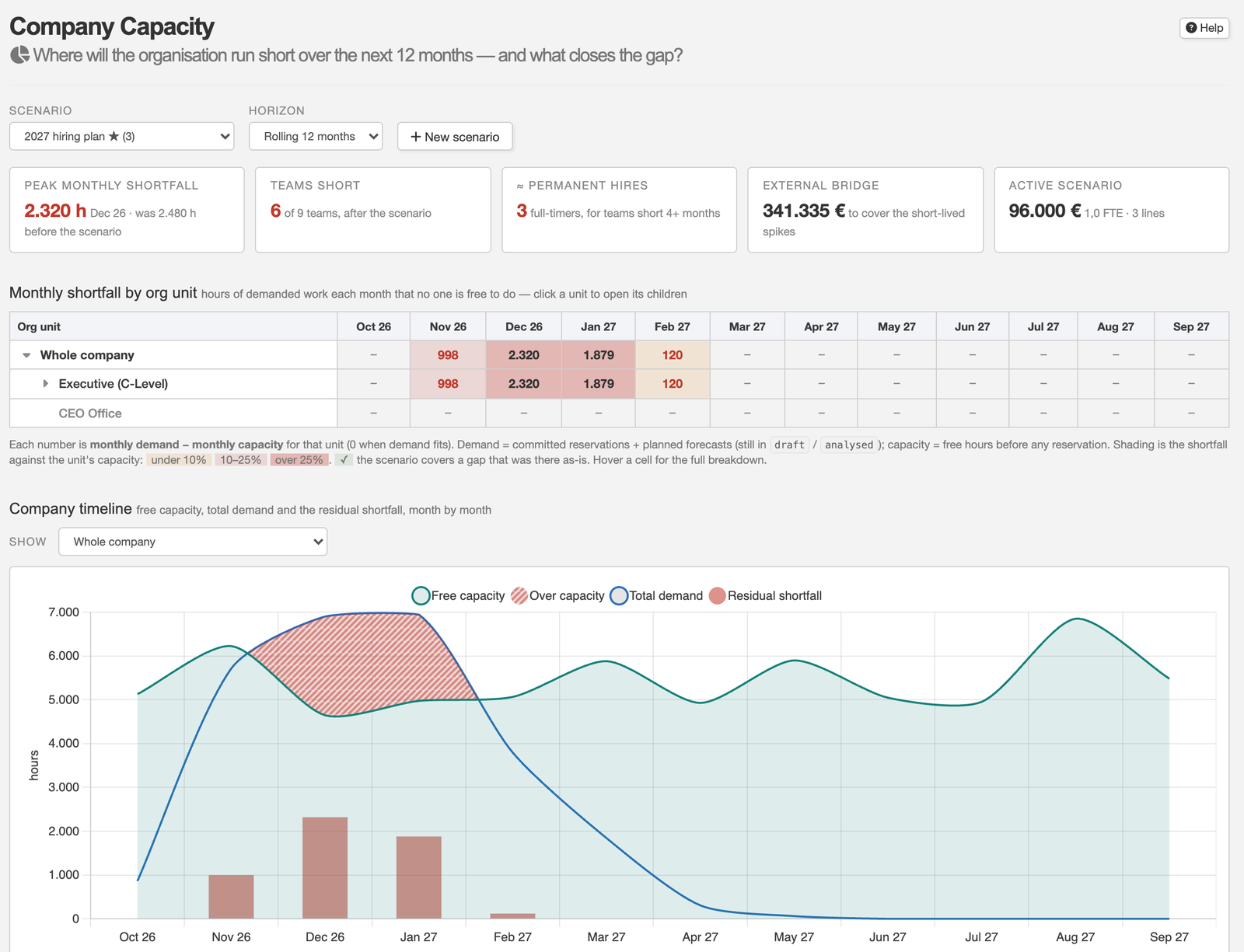
- Bedarf sind festgeschriebene Reservierungen plus Prognosen, die noch geplant sind (draft oder analysed). Abgebrochene Prognosen zählen nicht. Kapazität sind die freien Stunden eines Teams vor jeder Reservierung.
- Die Kennzahlen oben: der schlechteste Monat, die Zahl der Teams, die irgendwo knapp sind, die dauerhaften Einstellungen und die externe Überbrückung, auf die sich die Empfehlungen summieren, und die Kosten des aktiven Szenarios.
- Die Heatmap zeigt den Fehlbetrag je Monat für jede Organisationseinheit: Monatsbedarf minus Monatskapazität, null, wenn die Arbeit passt. Die Zahlen addieren das Organigramm, du kannst also das ganze Unternehmen, einen Bereich oder eine Abteilung lesen und mit einem Klick auf das Dreieck bis zu den Teams aufklappen. Die Schattierung zeigt den Fehlbetrag gegen die Kapazität der Einheit: unter 10 %, 10 bis 25 %, über 25 %. Ein Haken heißt, dass ein Szenario eine Lücke deckt, die ohne es da war. Fahre über eine Zelle für die Aufschlüsselung nach Team und Projekt.
- Der Zeitverlauf zeigt freie Kapazität und gesamten Bedarf als Linien und den verbleibenden Fehlbetrag als Balken; Monate, in denen der Bedarf über die Kapazität steigt, sind schraffiert. So siehst du, ob eine Lücke eine Ein-Monats-Spitze oder ein dauerhafter Trend ist.
6. Planungsszenarien
Ein Szenario ist ein benannter Was-wäre-wenn-Plan, zum Beispiel „2027 hiring plan“. Es ändert nie echte Reservierungen; es rechnet nur die Zahlen dieser Seite neu. Wähle eins im Feld Szenario oder lege ein neues an; der Stern markiert deinen Standard. Ein Szenario ist eine Liste von Zeilen:
| Zeile | Wirkung |
|---|---|
| New hire (Einstellung) | Fügt FTE mal die durchschnittliche Vertragswoche des Teams an Kapazität hinzu, ab dem Startmonat. |
| External (Externe) | Fügt seine Stunden pro Woche über den Zeitraum hinzu. Die Kosten pro Monat fließen in die Szenariokosten. |
| Defer demand (Bedarf verschieben) | Nimmt seine Stunden pro Woche Bedarf über den Zeitraum weg: ein Projekt, das nach hinten geschoben oder im Umfang verkleinert wird. |
| Other (Sonstiges) | Eine Maßnahme als Freitext; gib Stunden pro Woche und/oder monatliche Kosten an, wenn sie welche hat. |
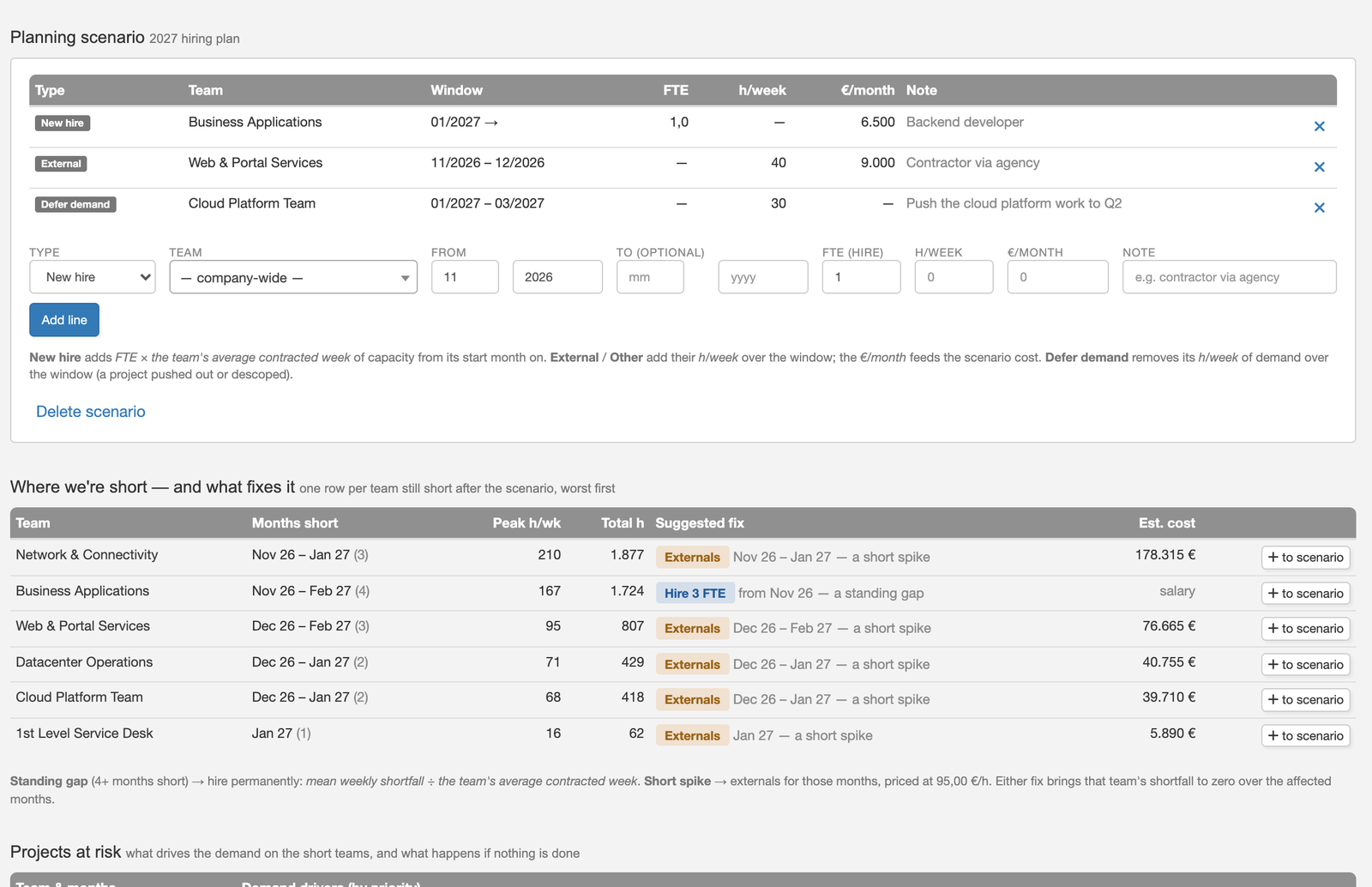
Die Tabelle Where we're short hat eine Zeile je Team, das nach dem Szenario noch knapp ist, das schlimmste zuerst. Eine Lücke von vier Monaten oder mehr ist eine dauerhafte Unterbesetzung, und der Vorschlag ist einstellen: der mittlere Wochenfehlbetrag geteilt durch die durchschnittliche Vertragswoche des Teams. Eine kurze Spitze bekommt Externe für diese Monate, bewertet mit dem externen Satz. Beide Lösungen bringen den Fehlbetrag des Teams auf null. + to scenario legt den Vorschlag als Zeile in das aktive Szenario, sodass du sofort die Wirkung auf Heatmap und Kosten siehst.
Projects at risk listet je knappem Team die Projekte, deren Bedarf in seine knappen Monate fällt, nach Projektpriorität geordnet, und was passiert, wenn nichts getan wird: die Arbeit mit der höchsten Priorität behält ihre Wochen, die niedrigeren rutschen, und die Seite sagt, um etwa wie viele Wochen.
Regeln und Grenzen
- Rollen. Prognose: Project Lead, Project Supervisor, Project Admin. Ein Project Lead sieht und bearbeitet seine eigenen Prognosen; Supervisor und Admin die aller. Reservierungen: Teamleitungen, Vertretungen und die Rolle Reservations (schreiben, eigene Teams), Abteilungsleitungen und Vertretungen (lesen, Summen). Unternehmenskapazität: nur die Rolle Capacity Planner. Jede Seite wird auch auf dem Server geprüft, nicht nur im Menü ausgeblendet.
- Eine Analyse ist eine Rechnung und ändert nichts. Nur Commit legt Reservierungen an, und nur Cancel (oder ein zurückgezogenes Projekt) gibt sie frei.
- Szenarien sind Was-wäre-wenn und ändern nie Reservierungen, Prognosen oder Teams.
- Der externe Stundensatz ist eine globale Einstellung für die ganze Instanz.
- Die Kopfzahlen („Personen einstellen“) sind Richtwerte auf Basis der durchschnittlichen Vertragswoche des Teams.
- Eine abgebrochene Prognose ist nur lesbar. Ihr Bericht bleibt, wie er analysiert wurde.