Wie Resourcecloud arbeitet, wie Sie es einrichten und wie Sie es betreiben. Jeder Abschnitt verlinkt die vollständigen Anleitungen, als Webseite und als PDF.
Erste Schritte
Was Resourcecloud ist
Eine Plattform für Projekte, Menschen und Service: Aufgaben und Sprints, Zeit und Urlaub, Kapazitätsplanung, Incidents mit SLA, Dateien, Kunden und Rechnungen, dazu ein KI-Assistent. Alles teilt Daten, Rechte und Benachrichtigungen, was an einer Stelle geschieht, ist an der nächsten bekannt.
Als SaaS mit Hosting in Deutschland oder im eigenen Rechenzentrum (Docker, Kubernetes, VM).
Ein Tarif mit allen Modulen, auf Deutsch und Englisch.
Responsiv: dasselbe Produkt auf dem Handy und auf dem 34-Zoll-Monitor, ohne App.
Erste Schritte
Nach dem Einrichtungsassistenten legen Sie Ihre Organisation an: Teams, Personen und ihre Wochenstunden. Von da an hat jede Aufgabe, Buchung und Abwesenheit ein Zuhause.
Mit dem bei der Installation angelegten Administrator anmelden.
Teams und Benutzer anlegen, Wochenstunden und Rollen festlegen.
Mail, Speicher und (optional) den KI-Dienst in den globalen Einstellungen verbinden.
Das erste Team einladen und die ersten Aufgaben anlegen lassen.
Anleitungen zum Thema
Erste SchritteEinrichtungsassistent, erste Anmeldung und das erste Team.LesenPDFnur Englisch
InstallationsanleitungDocker, Kubernetes, Speicher, Mail und KI.LesenPDF
Rollen, Teams und Sichtbarkeit
Was eine Person sieht, folgt ihren Teams und ihrer Stelle in der Organisation. Rollen schalten Funktionen wie den Optimizer oder die Projektplanung frei, vergeben werden sie vom RC Admin.
Personen arbeiten in einem oder mehreren Teams; Aufgaben gehören einem Team und haben eine zuständige Person.
Private Aufgaben sehen nur Ersteller und Zuständige.
Auslastungsdaten sind nach einem Sichtbarkeitsmodell abgestuft, dem ein Betriebsrat zustimmen kann.
Anleitungen zum Thema
Betriebsrats-PaketWas erfasst wird, Sichtbarkeitsmodell, Vereinbarung.LesenPDF
Tägliche Arbeit
Aufgaben und Prioritäten
Alles, was Zeit verbraucht, ist eine Aufgabe, vom Entwicklungspunkt bis zum Urlaub. „Meine Aufgaben“ zeigt, was Ihnen zugewiesen ist, das Dringendste zuerst, getrennt nach überfällig, diese Woche und später.
Jede Aufgabe trägt einen berechneten Wert aus Projektpriorität, Auswirkung, Fälligkeit, Größe, Alter und Blockaden.
Mit Forks geben Sie eine Aufgabe an ein anderes Team, ohne die Historie zu verlieren.
Eigene Felder erweitern Aufgaben und Projekte; Pflichtfelder können „Erledigt“ sperren, bis sie ausgefüllt sind.
Anleitungen zum Thema
Eigene FelderFelder für Aufgaben und Projekte.LesenPDF
Kanban und Listen
Dieselbe Arbeit als Tafel oder als Tabelle. Karten zeigen Typ, Meilenstein und Zuständige, blockierte Arbeit fällt auf.
Spalten für Pool, zugewiesen, Test und erledigt je Team, mit Stufen, die Sie festlegen.
Der Aufgabenpool hält Arbeit, die noch niemand übernommen hat.
Eine Karte in der Spalte „Erledigt“ öffnet den Abschlussdialog, damit nichts versehentlich fertig wird.
Zeit, Arbeitszeit und Urlaub
Zeit buchen Sie mit Timer oder von Hand auf Aufgaben, Tickets und Kunden. Arbeitszeit mit Kommen und Gehen und Genehmigung, Urlaub und Krankheit liegen im selben System wie der Plan.
Gebuchte Zeit fließt in Arbeitszeitnachweis, Berichte, Projektkosten und Rechnungen.
Eine Krankmeldung oder genehmigter Urlaub senkt die Kapazität der Woche; terminierte Aufgaben wandern weiter oder gehen an die Vertretung, Meetings werden mit Begründung abgesagt.
Die Kalenderansicht zeigt Meetings, Abwesenheiten und terminierte Aufgaben zusammen; sie lässt sich in jeder Kalender-App abonnieren.
Anleitungen zum Thema
KalenderAbonnieren, Outlook und Exchange.LesenPDFnur Englisch
Meetings, Protokolle und Anwesenheit
Ein Meeting einmal planen, der Rest folgt: Einladungen, Tagesordnung, Videolink, Protokoll, Anwesenheit und gebuchte Zeit. Jede teilnehmende Person erhält eine Aufgabe, ein Meeting verbraucht also Kapazität wie jede andere Arbeit.
Einzelne Meetings und Serien mit fester Tagesordnung. Einen Termin verschieben oder absagen Sie, ohne den Rest zu berühren.
Einladungen mit Zu- und Absage; Gäste ohne Konto antworten über einen persönlichen Link. Fünf Minuten vor Beginn erscheint eine Erinnerung mit Beitreten-Schaltfläche. Jitsi ist eingebaut; Zoom, Webex, Google Meet und Teams lassen sich anbinden.
Gemeinsames Protokoll: Alle tragen Themen, Notizen und nächste Schritte in eine Tabelle ein, aus einer Zeile wird mit einem Klick eine Aufgabe. Die Organisation schließt ab, die Teilnehmenden stimmen zu, und das Protokoll ist nur für Teilnehmende oder für alle auffindbar.
Anwesenheit erfassen Sie von Hand oder holen sie aus dem Bericht des Videoanbieters. Eine Serie zeigt gehaltene Meetings und die Anwesenheit je Person.
Die Zeit wird für Sie gebucht: Eine Serie kann jeden Termin schließen und die geplanten Minuten für alle buchen, sodass der Arbeitszeitnachweis das Meeting enthält.
Krank zu Hause oder im Urlaub: Anstehende Meetings werden automatisch abgesagt, mit dem Grund in den Kommentaren. Organisiert die Person es selbst, bleibt es bestehen und die Gruppe wird informiert. Vergangene Meetings bleiben unangetastet.
Der Optimizer zeigt, wie viel Arbeitszeit in Meetings steckt.
Anleitungen zum Thema
VideokonferenzenJitsi, Zoom, Webex, Google Meet und Teams.LesenPDF
KalenderAbonnieren, Outlook und Exchange.LesenPDFnur Englisch
Kommentare, Erwähnungen und Chat
Sprechen Sie dort, wo die Arbeit ist: Kommentare an Aufgaben, ein Chat je Aufgabe und Räume für Teams. Mit @name erwähnen Sie Kolleginnen und Kollegen.
Benachrichtigt wird nur, wer die Aufgabe sehen darf, eine Erwähnung verrät also nichts.
Kommentare per Mail: Antworten auf eine Ticket-Mail werden zu Kommentaren.
Webhooks können Erwähnungen nach Slack oder Microsoft Teams tragen.
Anleitungen zum Thema
WebhooksEreignisse, Signaturen, Wiederholungen, Slack, Teams und n8n.LesenPDF
Dateien und Suche
Dokumente liegen neben der Arbeit, mit Ordnern, Tags und einer klaren Antwort darauf, wer sie sehen darf. Suche und Assistent lesen dieselben Dokumente und zeigen nur, was die fragende Person sehen darf.
Ordner- und Dokumentrechte je Team, Projekt oder Person; Versionen und Papierkorb.
Volltextsuche und Suche nach Bedeutung, mit angezeigter Quelle.
Hochgeladener Text wird für den Assistenten indexiert, außer Sie schalten das je Dokument ab.
Notes & Docs: Ihr Dokumentationsraum
Für Teams, die Atlassian verlassen, ersetzt Notes & Docs Confluence für das meiste, wofür ein Wiki gebraucht wird. Mit dem Jira-Import ziehen Arbeit und Dokumentation in ein System mit denselben Benutzern und Rechten um.
Spaces für ein Team, Projekt oder Thema, jeder mit Zugriffsliste (Personen, Teams oder alle; Lesen, Bearbeiten, Admin). Sie entstehen nie automatisch, damit das Wiki nicht mit leeren Spaces vollläuft.
Ein Seitenbaum mit Pfaden, dessen Zweige sich zwischen Spaces verschieben lassen. Ein visueller Editor (Markdown darunter) mit Tabellen, Aufgabenlisten, Code, Bildern, Inhaltsverzeichnis und eingebauten draw.io-Diagrammen, die nichts nach außen senden.
Jede Seite hat einen Verlauf mit zeilenweisem Versionsvergleich; eine Version wiederherzustellen erzeugt eine neue Version.
Vorlagen für Runbooks, Entscheidungsdokumente oder Projektseiten, mit Datum, Autor und Space.
Dokumentation, die aktuell bleibt: Entwürfe bis zur Veröffentlichung, Prüfdaten, die der Besitzerin oder dem Besitzer eine Aufgabe geben (nach zwei Wochen auch der Führungskraft), und ungeprüfte Seiten verlassen Suche und Assistent, bis sie bestätigt sind. Die Space-Gesundheit zeigt, was Pflege braucht.
Rechte, die man sieht: Die Schaltfläche Zugriff zeigt, wer eine Seite lesen und schreiben darf, und warum. Persönliche Notizen lassen sich mit Personen, Teams oder allen teilen und verschlüsseln.
Suche und KI-Assistent antworten aus denselben Seiten, mit Quelle, und nur aus dem, was Sie lesen dürfen.
Anleitungen zum Thema
Notes & Docs AnleitungSpaces, Seiten, Rechte, Prüfzyklus, Vorlagen und Versionen.LesenPDF
Umstieg von JiraExport, Import, Vorschau und Rückgängig.LesenPDF
Planung
Projekte und Portfolio
Klassische und agile Projekte mit Meilensteinen, Aufgaben, Budgets und Berichten. Das Projekt-Dashboard zeigt Fortschritt, Aktivität, Reservierungen und Kosten je Projekt.
Projekte aus Vorlagen starten: die Vorlage hält Meilensteine, Aufgaben, Abhängigkeiten und Tagesversätze, jeder Termin folgt dem neuen Start.
Eigene Felder für Aufgaben und Projekte, je Team oder für das ganze Unternehmen.
Programme und ein Entscheidungsschritt für die Projektfreigabe.
Anleitungen zum Thema
ProjektvorlagenProjekte aus gespeicherten Vorlagen starten.LesenPDF
Eigene FelderFelder für Aufgaben und Projekte.LesenPDF
Gantt, kritischer Pfad und Baselines
Für klassische Projekte zeigt das Gantt-Diagramm Abhängigkeiten und Meilensteine, berechnet kritischen Pfad und Puffer und vergleicht den aktuellen Plan mit einer eingefrorenen Baseline.
„Aus Abhängigkeiten planen“ füllt die geplanten Termine; von Hand eingegebene Termine werden nie ohne Nachfrage überschrieben.
Eine Baseline einfrieren und sehen, welche Punkte sich verschoben haben, dazukamen oder entfielen, und um wie viele Tage.
Ein gezogener Balken schreibt ganze Plantage.
Anleitungen zum Thema
ProjektvorlagenProjekte aus gespeicherten Vorlagen starten.LesenPDF
Kapazität, Autoplanner und Optimizer
Resourcecloud weiß, wer wie viel arbeitet, wer fehlt und was gebucht ist. Daraus plant, prognostiziert und analysiert es.
Der Autoplanner verteilt Aufgaben tagesgenau auf Kapazität, Urlaub und Krankheit; von Menschen gesetzte Termine bleiben.
Kapazitätsprognosen und Reservierungen zeigen, was passt, bevor Sie sich auf ein Projekt festlegen.
Der Optimizer analysiert die Arbeit des ganzen Unternehmens: Effizienz, gebuchte Zeit, Kundenwartezeit, ungeplante Arbeit und die Teams mit dem längsten Rückstau.
Kapazitätsplanung
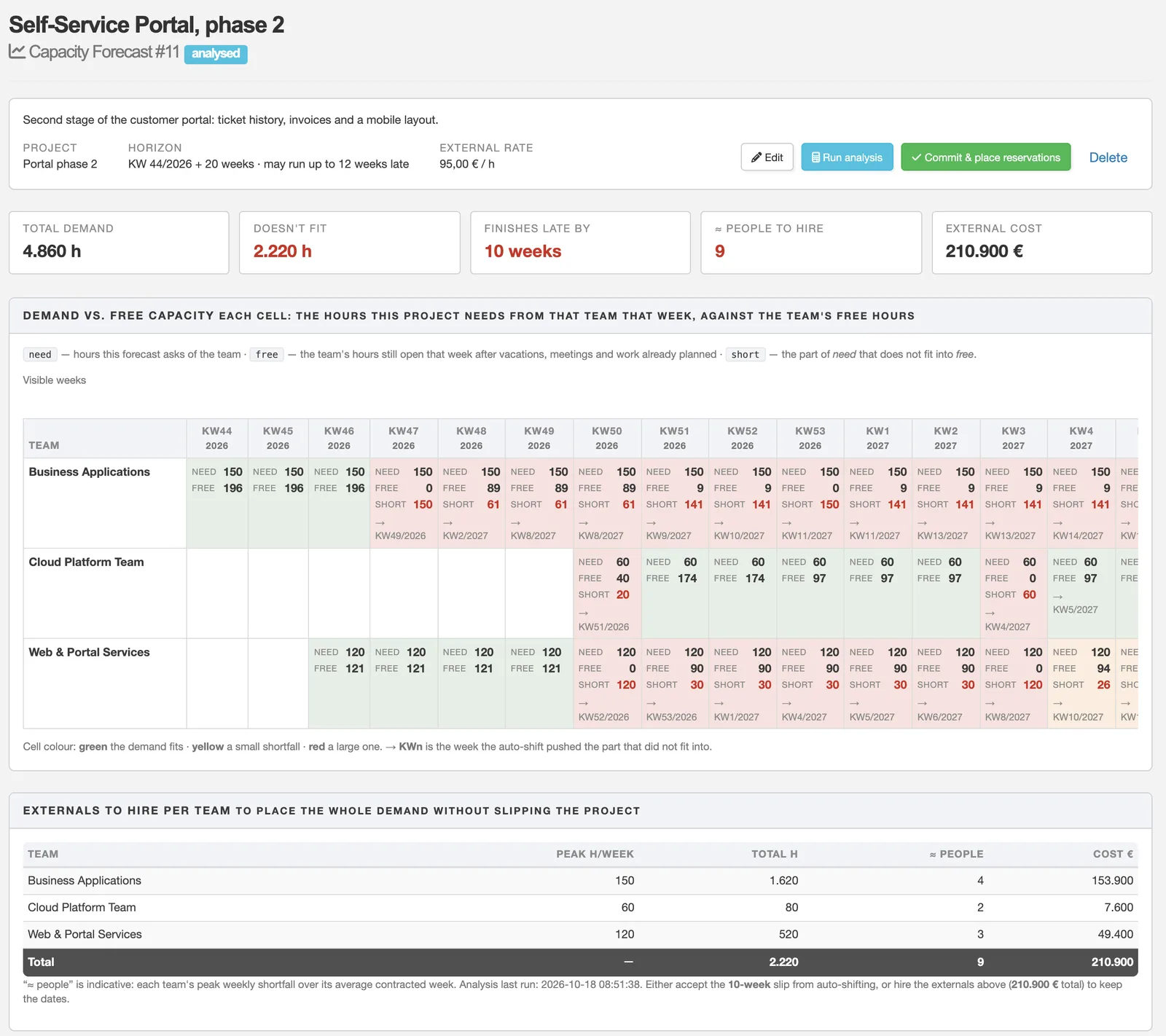
Können die Teams ein Projekt übernehmen, das noch nicht gestartet ist? Eine Kapazitätsprognose prüft ein Projekt gegen die freien Stunden der Teams, Reservierungen halten die Stunden, sobald Sie sich entschieden haben, und die Unternehmenskapazität zeigt, wo die ganze Organisation knapp wird und was die Lücke schließt.
Kapazitätsprognose: den Bedarf je Team auf einer Zeitleiste gegen die freie Kapazität des Teams zeichnen. Der Bericht zeigt, was nicht passt, um wie viele Wochen sich das Projekt verschiebt, wenn der Überschuss nach hinten geschoben wird, und wie viele Externe nötig wären, mit Kosten.
Festschreiben macht aus dem Bedarf Reservierungen, die jedes Team in seiner Auslastung sieht. Eine festgeschriebene Prognose lässt sich ändern und mit einer Schaltfläche nachziehen, oder abbrechen, um die Stunden freizugeben.
Reservierungen: Teamleitungen sehen sie bis auf die Person, Abteilungsleitungen als Summen. Refit packt die Reservierungen eines Teams nach Projektpriorität neu.
Unternehmenskapazität (Rolle Capacity Planner): eine Heatmap des monatlichen Fehlbetrags je Organisationseinheit, ein Zeitverlauf des Unternehmens und Empfehlungen: einstellen bei dauerhafter Lücke, Externe bei kurzer Spitze.
Planungsszenarien bewerten Einstellungen, Externe und verschobene Projekte gegen den Fehlbetrag, ohne eine einzige Reservierung anzufassen.
Anleitungen zum Thema
Kapazitäts-AnleitungKapazitätsprognose, Reservierungen und Unternehmenskapazität mit Planungsszenarien.LesenPDF
Flightlevel-Ansicht
Releases, Projekte und Meilensteine auf einer Seite. Der Fortschritt wird aus den wirklich erledigten Aufgaben gezählt.
Epics und Projekte unter Releases und Zielen gruppieren.
Jeder Meilenstein zeigt, wie viele seiner Aufgaben erledigt sind.
Service und Kunden
Incidents, SLA und Eskalation
Kundenmails und Portalanfragen werden zu Incidents mit Service-Level. Die Konsole zeigt, was wartet, was Ihnen gehört und was zu verletzen droht.
SLA je Auswirkung, Wochentag und Feiertag mit Reaktions- und Eskalationszeiten.
Automatische Eskalation an die Verantwortlichen vor einer Verletzung.
Antworten an den Kunden gehen aus dem Ticket, die gebuchte Zeit steht daran.
Serviceanfragen und Workflows
Aus einer wiederkehrenden Anfrage, etwa ein neuer Laptop, ein Onboarding oder eine Firewall-Änderung, wird ein Angebot mit festen Schritten. Anfragende füllen ein Formular aus, die richtigen Teams bekommen ihren Schritt der Reihe nach, und andere Systeme können über Trigger mitwirken.
Ein Angebot hat einen Namen, eine Liste derer, die es starten dürfen, Eingabefelder für die Anfragenden (Text mit Muster, Zahl, Datum, Auswahl) und Schritte mit Team, Aufwandsschätzung und Vorgänger.
Das Starten gilt ganz oder gar nicht: Ein Formular, auf dem Server geprüft, erzeugt eine Hauptaufgabe und eine Aufgabe je Schritt. Schritte ohne Vorgänger sind sofort aktiv, die anderen wachen auf, wenn der Schritt davor erledigt ist.
Ein Schritt kann von seiner Bearbeiterin oder seinem Bearbeiter Felder verlangen, etwa eine Ticket- oder Seriennummer, die vor dem Abschluss ausgefüllt sein müssen, am Erledigt-Knopf wie über die API.
Anfragende verfolgen jede Anfrage unter Meine Serviceanfragen: ein Fortschrittsbalken nach geschätztem Aufwand und ein Chip je Schritt. Ein Schritt, dessen Trigger fehlgeschlagen ist, ist markiert.
Ein Trigger lässt ein anderes System reagieren, wenn ein Schritt erledigt ist: ein Konto anlegen, ein Gerät bestellen, einen Chat-Kanal informieren. Je Schritt wählen Sie die Art des Versands.
Vor dem Abschluss aufrufen: Die Adresse wird beim Klick auf Erledigt aufgerufen, und der Schritt zählt nur als erledigt, wenn sie innerhalb von 10 Sekunden mit 200 antwortet. Für Schritte, die ohne das Okay des anderen Systems nicht starten dürfen.
Als Webhook senden: Eine signierte Nachricht (HMAC-SHA256) geht über den Scheduler hinaus und wird nach 1 Minute, 5 Minuten, 30 Minuten, 2 Stunden und 12 Stunden wiederholt. Für Systeme, die nur Bescheid wissen müssen und auch ausfallen dürfen; der Schritt wird nie blockiert.
Die Adresse kann die Felder der Anfrage und des Schritts als Variablen tragen, zum Beispiel hook/laptop?model=<model>&ticket=<ticket>. Erlaubt sind nur öffentliche http- oder https-Adressen, beim Versand erneut geprüft, und die Query mit den Werten steht nie in Protokollen oder im Aufgabenverlauf.
Das Trigger-Dashboard zeigt jeden Lauf, die Erfolgsquote, welche Schritte an einem fehlgeschlagenen Trigger hängen und warum, mit einem Knopf zum erneuten Ausführen und einem, um einen nicht zugestellten Webhook noch einmal zu senden.
Ereignisse wie workflow.started und workflow.completed gehen auch als Webhooks hinaus, sodass n8n, Make oder Zapier mitarbeiten können. Anfragen lassen sich über die REST-API und MCP starten und Schritte abschließen.
Anleitungen zum Thema
Serviceanfragen und WorkflowsAngebote, Schritte, Trigger und das Trigger-Dashboard.LesenPDF
WebhooksEreignisse, Signaturen, Wiederholungen, Slack, Teams und n8n.LesenPDF
Services, Probleme und Wissen
Der Servicekatalog kennt Abhängigkeiten, Umgebungen, Releases und Deployments. Probleme bündeln Incidents und halten die Ursache fest. Lösungen aus Tickets bilden die Wissensdatenbank.
Störungen werden an abhängige Services weitergegeben.
Jede Aufgabe lässt sich für Berichte auf eine Lösung oder einen Service buchen.
Kunden, Anfragen und Rechnungen
Kunden, Kontakte und Leads, ein Kundenportal für Anfragen und Ausgangsrechnungen als E-Rechnung (ZUGFeRD).
Eine Mail an die Support-Adresse erzeugt eine Aufgabe oder ein Ticket.
Auf Kundenarbeit gebuchte Zeit fließt in Projektkosten und Rechnungen.
KI
Der Assistent
Fragen Sie in normalen Worten nach Aufgaben, Tickets, Zeiten, Kapazität und Dokumenten. Die Antwort zitiert die Passage und verlinkt das Dokument. Der Assistent arbeitet innerhalb der Rechte der fragenden Person.
Das Sprachmodell wählen Sie selbst: im eigenen Rechenzentrum oder als Cloud-Dienst.
Fragen, die Personen nach Leistung bewerten oder vergleichen, werden abgewiesen, bevor Daten geladen werden.
Die Dokumentensuche zeigt zu jeder Antwort die Quelle.
Agenten und MCP
Jede Instanz hat einen MCP-Endpunkt, KI-Agenten arbeiten also mit denselben Rechten wie ihre Nutzer. Ein Token ist standardmäßig nur lesend.
Claude und andere MCP-Clients mit einer URL und einem Token verbinden.
Ein Agent kann eine zugewiesene Aufgabe in einem Git-Branch bearbeiten und wartet auf die Freigabe durch einen Menschen.
Anleitungen zum Thema
MCP-AnleitungKI-Agenten mit einer URL und einem Token verbinden.LesenPDFnur Englisch
Administration
Installation und Betrieb
Resourcecloud wird als Container ausgeliefert und läuft unter Docker oder Kubernetes in Ihrem Rechenzentrum, mandantenfähig. Die SaaS-Variante wird in Deutschland gehostet.
Im eigenen Rechenzentrum stellen Sie den S3-kompatiblen Objektspeicher und die KI-Dienste (Sprachmodell) bereit.
Mail geht über Ihren SMTP-Server.
Ein Einrichtungsassistent legt die erste Organisation und den Administrator an.
Anleitungen zum Thema
InstallationsanleitungDocker, Kubernetes, Speicher, Mail und KI.LesenPDF
Erste SchritteEinrichtungsassistent, erste Anmeldung und das erste Team.LesenPDFnur Englisch
Anmeldung, SSO und SCIM
Anmeldung mit lokalen Konten, LDAP / Active Directory, SAML oder OpenID Connect, mit Passkeys und Zwei-Faktor. SCIM hält Benutzer und Gruppen synchron.
Single Sign-on mit Ihrem Identity Provider.
Benutzer werden mit SCIM automatisch angelegt und entfernt.
Anleitungen zum Thema
Single Sign-on und SCIMLDAP, SAML, OpenID Connect und Provisionierung.LesenPDFnur Englisch
Änderungsprotokoll
Wer was wann und von wo geändert hat, über alle Objekte. Einträge werden in einer Kette versiegelt, damit Manipulation auffällt; Passwörter, Tokens und Freitext kommen darin nie vor.
Lesbar nur für den RC Admin und die Rolle Auditor, exportierbar als CSV oder JSON.
Aufbewahrung und Pseudonymisierung stellt der RC Admin ein.
Anleitungen zum Thema
Änderungsprotokoll (technisch)Kette, Prüfung und API.LesenPDF
Änderungsprotokoll (für Administratoren)Schlüssel, Speicher, Aufbewahrung und Datenschutz.LesenPDF
Klassifizierung
Aufgaben, Dokumente, Notizen, Blog-Artikel und Aushänge als intern, vertraulich, geheim oder streng geheim markieren. Die Stufe entscheidet zusätzlich zu den Freigaben, wer ein Element sehen kann, in Listen, Suche und KI-Assistent.
Fünf Stufen: offen (Standard), intern (nur Mitarbeitende, nie externe Contractor), vertraulich, geheim und streng geheim.
Eine Person ist bis zur höchsten Stufe freigegeben, die sie hat; die Rollen Classified, Secret und Top Secret werden auf einer Admin-Seite vergeben. Klassifiziert wird bis zur eigenen Freigabe.
Eine neue Aufgabe startet mit der Stufe ihres Projekts, ihrer Solution und ihres Services; wird eine davon angehoben, zieht der Inhalt nach.
Eine unauffällige Auswahl im Aufgaben-Editor, in der Schnellaufgabe, bei Notizen, Dokumenten, Blog, Projekten und mehr: Es ändert sich nichts, bis jemand sie nutzt.
Wofür eine Person nicht freigegeben ist, existiert für sie nicht: nicht in Listen, Suche, KI-Assistent, API oder MCP.
Anleitungen zum Thema
KlassifizierungIntern, vertraulich, geheim und streng geheim: Stufen, Freigaben und was Personen sehen.LesenPDF
Import aus Jira
Der Importer liest einen Export von Jira Cloud oder Data Center mit Vorschau, wiederholbaren Läufen und Rückgängig-Funktion.
Vorgänge, Kommentare, Arbeitsprotokolle, Verknüpfungen, Labels und Komponenten kommen mit; nicht zugeordnete Personen werden nie durch den importierenden Admin ersetzt.
Eine Anleitung beschreibt Export und Umstieg.
Anleitungen zum Thema
Umstieg von JiraExport, Import, Vorschau und Rückgängig.LesenPDF
Integrationen
API, Webhooks und Chat-Werkzeuge
Eine mit OpenAPI dokumentierte REST-API, signierte Webhooks und Kanäle für Slack und Microsoft Teams. n8n, Make und Zapier verbinden Sie über Webhooks.
Tokens sind nur lesend oder lesend und schreibend.
Webhooks werden signiert und wiederholt; private Aufgaben verlassen das System nie.
Meetings können einen Videolink tragen: Jitsi eingebaut, Zoom, Webex, Google Meet und Teams als Anbieter.
Anleitungen zum Thema
WebhooksEreignisse, Signaturen, Wiederholungen, Slack, Teams und n8n.LesenPDF
VideokonferenzenJitsi, Zoom, Webex, Google Meet und Teams.LesenPDF
KalenderAbonnieren, Outlook und Exchange.LesenPDFnur Englisch
Datenschutz
Datenschutz und Betriebsrat
Muster-AV-Vertrag, technische und organisatorische Maßnahmen und ein Löschkonzept liegen vor. Ein Sichtbarkeitsmodell stuft Auslastungsdaten ab, und der Assistent weist Leistungsvergleiche von Personen ab.
Das Betriebsrats-Paket erklärt, was erfasst wird und was nicht.
Das Trust-Paket sammelt Fakten zu Hosting, Sicherheit und Datenschutz.
Anleitungen zum Thema
Betriebsrats-PaketWas erfasst wird, Sichtbarkeitsmodell, Vereinbarung.LesenPDF
Trust-PaketHosting, Sicherheit und Datenschutz.LesenPDF
Alle Downloads
Jede Anleitung als Webseite und als PDF. Anleitungen mit Sprachangabe gibt es nur in dieser Sprache.
Erste Schritte Einrichtungsassistent, erste Anmeldung und das erste Team.